> ## Documentation Index
> Fetch the complete documentation index at: https://docs.blinko.space/llms.txt
> Use this file to discover all available pages before exploring further.
# 快速AI
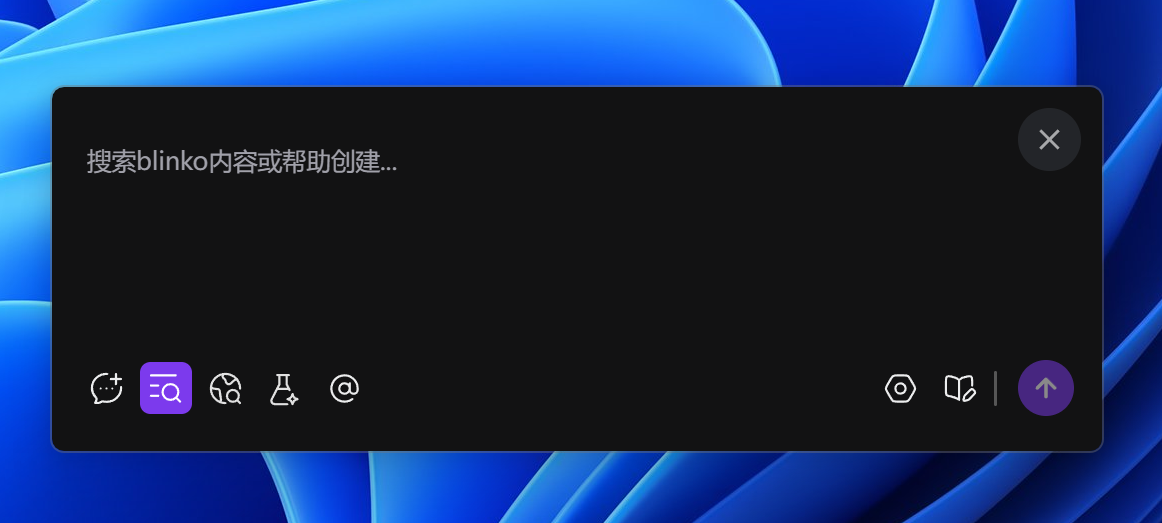
> 在任何地方快速启动AI助手对话
 ## 默认快捷键
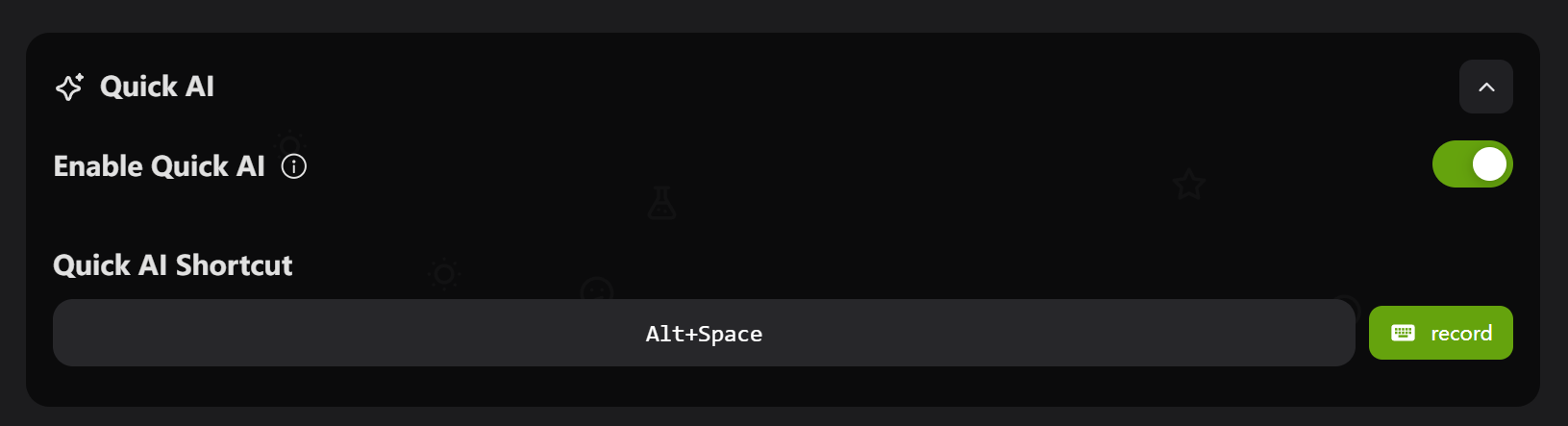
**`Alt + Space`** - 快速打开AI对话窗口
## 如何设置
1. 打开设置 → Desktop & Hotkeys
2. 开启"Enable Quick AI"
3. 自定义快捷键:
* 点击AI快捷键输入框
* 点击"记录"按钮
* 按下想要的组合键
* 点击"停止"保存
## 使用方法
1. 在任何应用中按 `Alt + Space`
2. 输入你的问题或请求
3. AI会基于你的笔记内容回答
## AI功能特性
* **智能对话**:基于你的笔记库提供个性化回答
* **上下文理解**:理解你的问题背景
* **多种用途**:
* 解释概念和想法
* 总结笔记内容
* 回答问题
* 提供建议
## 使用场景
* **学习辅助**:询问已学知识点
* **工作助手**:基于工作笔记提供建议
* **创意启发**:根据已有想法扩展思路
* **快速查询**:搜索相关笔记内容
## 常见问题
**AI不回应?**
1. 检查AI配置是否正确
2. 确认网络连接正常
3. 重启Blinko应用
**回答不准确?**
AI基于你的笔记内容回答,笔记越丰富回答越准确
**重置快捷键**
点击设置中AI快捷键右侧的刷新按钮
## 默认快捷键
**`Alt + Space`** - 快速打开AI对话窗口
## 如何设置
1. 打开设置 → Desktop & Hotkeys
2. 开启"Enable Quick AI"
3. 自定义快捷键:
* 点击AI快捷键输入框
* 点击"记录"按钮
* 按下想要的组合键
* 点击"停止"保存
## 使用方法
1. 在任何应用中按 `Alt + Space`
2. 输入你的问题或请求
3. AI会基于你的笔记内容回答
## AI功能特性
* **智能对话**:基于你的笔记库提供个性化回答
* **上下文理解**:理解你的问题背景
* **多种用途**:
* 解释概念和想法
* 总结笔记内容
* 回答问题
* 提供建议
## 使用场景
* **学习辅助**:询问已学知识点
* **工作助手**:基于工作笔记提供建议
* **创意启发**:根据已有想法扩展思路
* **快速查询**:搜索相关笔记内容
## 常见问题
**AI不回应?**
1. 检查AI配置是否正确
2. 确认网络连接正常
3. 重启Blinko应用
**回答不准确?**
AI基于你的笔记内容回答,笔记越丰富回答越准确
**重置快捷键**
点击设置中AI快捷键右侧的刷新按钮