> ## Documentation Index
> Fetch the complete documentation index at: https://docs.blinko.space/llms.txt
> Use this file to discover all available pages before exploring further.
# 设置
> AI设置指南
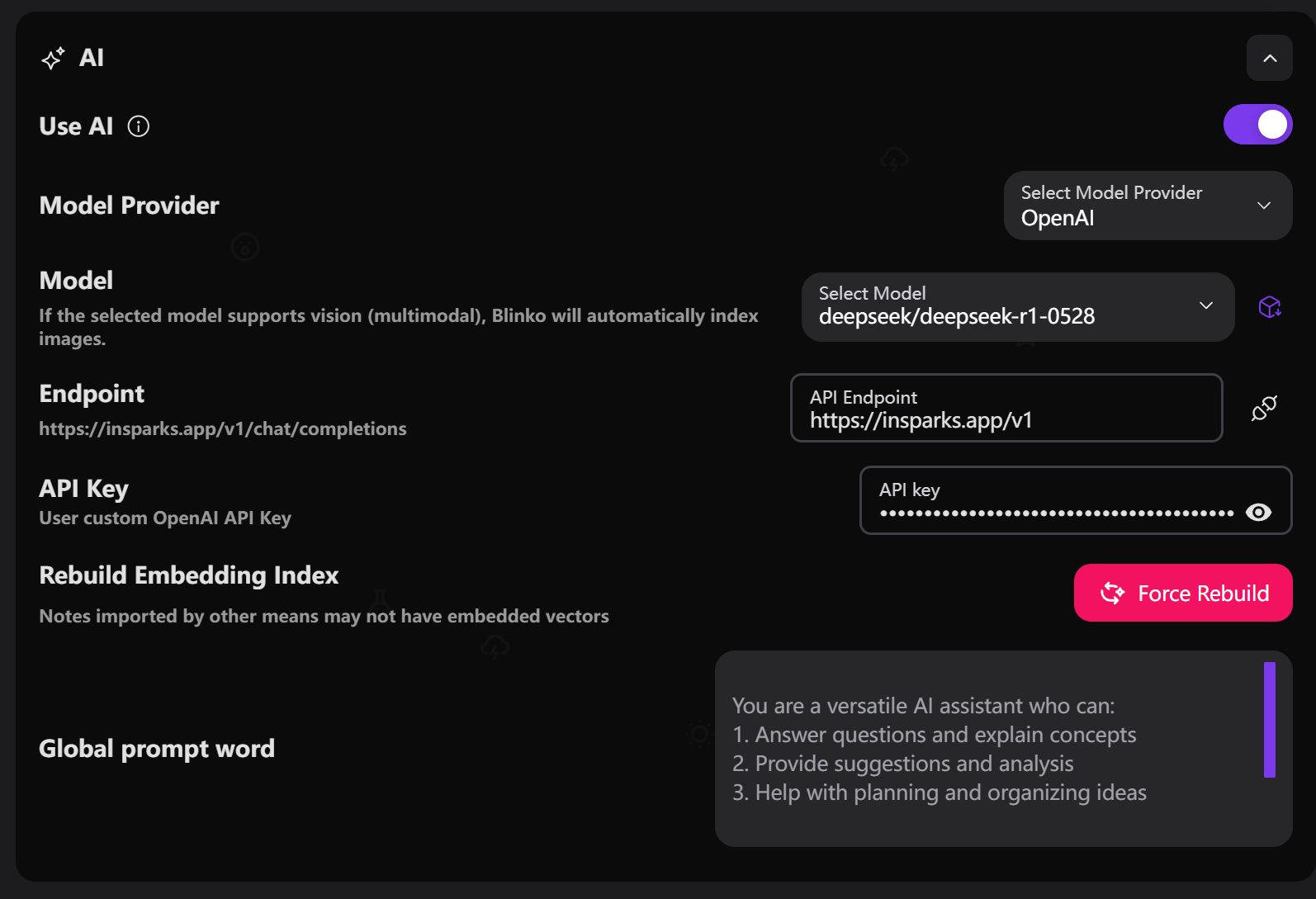 ## 基础设置
* 在设置中找到"**使用AI**"开关
* 将其切换到启用状态(紫色)
支持的模型提供商:
* **OpenAI**: 官方模型和API
* **AzureOpenAI**: 微软Azure平台
* **Anthropic**: Claude系列模型
* **DeepSeek**: DeepSeek系列模型
* **Gemini**: Google Gemini模型
* **Grok**: xAI Grok模型
* **Ollama**: 本地部署模型
* **OpenRouter**: 多模型聚合平台
* 根据提供商选择对应的AI模型
* 推荐模型:
* OpenAI: gpt-4o, gpt-4o-mini
* Anthropic: claude-3-5-sonnet
* DeepSeek: deepseek-chat
* 在"**API密钥**"输入框中输入密钥
* 确保密钥有效且具有必要权限
* 不同提供商需要不同的密钥格式
* 自定义API端点地址
* 用于代理或自部署服务
* 留空则使用默认端点
## 嵌入设置
## 基础设置
* 在设置中找到"**使用AI**"开关
* 将其切换到启用状态(紫色)
支持的模型提供商:
* **OpenAI**: 官方模型和API
* **AzureOpenAI**: 微软Azure平台
* **Anthropic**: Claude系列模型
* **DeepSeek**: DeepSeek系列模型
* **Gemini**: Google Gemini模型
* **Grok**: xAI Grok模型
* **Ollama**: 本地部署模型
* **OpenRouter**: 多模型聚合平台
* 根据提供商选择对应的AI模型
* 推荐模型:
* OpenAI: gpt-4o, gpt-4o-mini
* Anthropic: claude-3-5-sonnet
* DeepSeek: deepseek-chat
* 在"**API密钥**"输入框中输入密钥
* 确保密钥有效且具有必要权限
* 不同提供商需要不同的密钥格式
* 自定义API端点地址
* 用于代理或自部署服务
* 留空则使用默认端点
## 嵌入设置
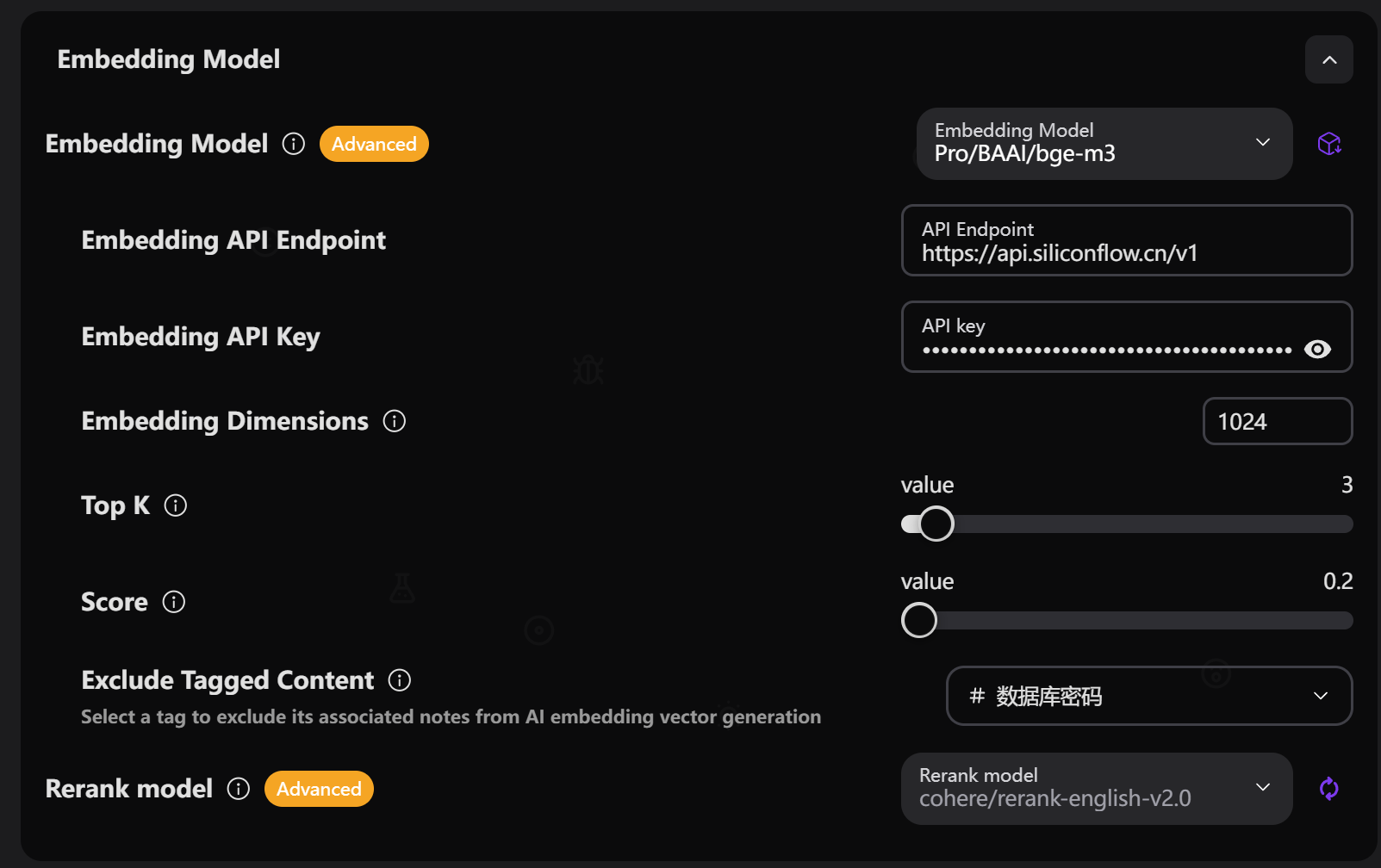 * 选择用于生成文本嵌入的模型
* 支持独立的嵌入API密钥和端点
* 推荐模型:
* OpenAI: text-embedding-3-small, text-embedding-3-large
* Voyage: voyage-3-lite, voyage-large-2
* **重建**:增量更新嵌入索引
* **强制重建**:完全重新生成所有嵌入
* 更换嵌入模型后需要重建索引
* 设置嵌入向量的维度大小
* 自动检测常见模型的维度
* 自定义模型需手动设置
## 搜索优化设置
**\[需要搜索设置截图]**
* 嵌入搜索返回的最相关片段数量
* 范围:1-20(推荐:3-5)
* 更高的值包括更多上下文
* 嵌入搜索的最低相似度分数阈值
* 范围:0.0-1.0(推荐:0.4-0.7)
* 更高的值确保更相关的匹配
* 使用大语言模型进行结果重排序
* 提高搜索结果的相关性和准确性
* **注意**:目前需要使用大语言模型,AI SDK框架暂未支持专用重排模型
* **重排 Top K**:重排序处理的结果数量
* **重排分数**:重排后的最低分数阈值
* **使用嵌入端点**:是否使用独立的嵌入API端点
## 代理设置
* 启用HTTP代理访问AI服务
* 配置代理主机、端口和认证信息
* 适用于网络受限环境
## 测试连接
* 点击"测试连接"验证配置
* 检查API密钥和端点的有效性
* 确保网络连接正常
**重要提醒**:
* 重排模型目前需要使用大语言模型(如GPT-4)
* 后续版本将支持专用的重排序模型
* 更换嵌入模型后必须重建索引
* 选择用于生成文本嵌入的模型
* 支持独立的嵌入API密钥和端点
* 推荐模型:
* OpenAI: text-embedding-3-small, text-embedding-3-large
* Voyage: voyage-3-lite, voyage-large-2
* **重建**:增量更新嵌入索引
* **强制重建**:完全重新生成所有嵌入
* 更换嵌入模型后需要重建索引
* 设置嵌入向量的维度大小
* 自动检测常见模型的维度
* 自定义模型需手动设置
## 搜索优化设置
**\[需要搜索设置截图]**
* 嵌入搜索返回的最相关片段数量
* 范围:1-20(推荐:3-5)
* 更高的值包括更多上下文
* 嵌入搜索的最低相似度分数阈值
* 范围:0.0-1.0(推荐:0.4-0.7)
* 更高的值确保更相关的匹配
* 使用大语言模型进行结果重排序
* 提高搜索结果的相关性和准确性
* **注意**:目前需要使用大语言模型,AI SDK框架暂未支持专用重排模型
* **重排 Top K**:重排序处理的结果数量
* **重排分数**:重排后的最低分数阈值
* **使用嵌入端点**:是否使用独立的嵌入API端点
## 代理设置
* 启用HTTP代理访问AI服务
* 配置代理主机、端口和认证信息
* 适用于网络受限环境
## 测试连接
* 点击"测试连接"验证配置
* 检查API密钥和端点的有效性
* 确保网络连接正常
**重要提醒**:
* 重排模型目前需要使用大语言模型(如GPT-4)
* 后续版本将支持专用的重排序模型
* 更换嵌入模型后必须重建索引